Для установки системы необходимо:
- Установить базу данных (БД) PostrgeSQL;
- Установить Java;
- Установить сервер приложений Apache Tomcat; - Произвести конфигурацию и запуск приложения.
1. Установка и настройка БД
Для установки в операционной системе (ОС) семейства Debian необходимо выполнить команду:
sudo apt-get install postgresql
Для установки в ОС семейства Windows необходимо скачать и установить БД PostgreSQL версии 12 и старше с сайта https://www.postgresql.org/download
1.1 Конфигурация БД
Для конфигурации БД под управлением ОС Windows создадим пользователя, под которым приложение будет подключаться к БД.
Создание БД и запуск скриптов можно производить с использованием базовой утилиты psql(SQL Shell), которая входит в комплект PostgreSQL либо с помощью программы pgAdmin.
Пример создания пользователя и БД утилитой psql:
- Запустить утилиту psql;
- Создать пользователя СУБД, командой: CREATE ROLE platform WITH
LOGIN PASSWORD 'tp123' CREATEDB VALID UNTIL 'infinity';
- Создать пустую БД, командой: CREATE DATABASE "techno-platform" WITH
ENCODING='UTF8' CONNECTION LIMIT=-1 OWNER platform;
Для конфигурации БД под управлением ОС Linux
При установке дистрибутива на ОС семейства Linux рекомендуется создать отдельного пользователя platform под которым будет производиться запуск компонентов платформы:
adduser --disabled-password platform
2. Установка Java
Для работы с Tomcat требуется установка Java, скачать
OpenJDK 8 можно с сайта https://adoptopenjdk.net Шаги по установки Java описаны на сайте https://adoptopenjdk.net/installation.html#installers:
- пункт Windows MSI installer packages – инструкция для ОС Windows
- пункт Linux RPM and DEB installer packages – инструкция для ОС Linux
3. Установка Tomcat
Необходимо установить сервер приложений Apache Tomcat 9, под которым будет запускаться платформа.
Для этого нужно скачать дистрибутив на официальном сайте и распаковать его в удобную для Вас директорию
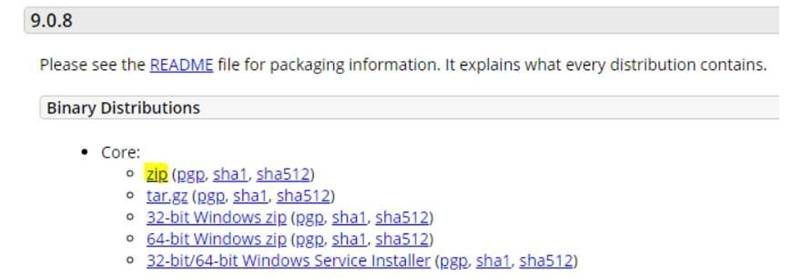
После распаковки дистрибутива Tomcat - скопируйте platform.war в директорию Диск\apache-tomcat\webapps\
4. Настройка кодировки платформы
Для корректного отображения шрифтов и наименований в платформе, необходимо установить кодировку. Для этого создайте файл в папке tomcat/bin/setenv.sh либо tomcat/bin/setenv.bat, в зависимости от типа ОС.
Содержимое файла для Linux:
export JAVA_OPTS="
-Dfile.encoding=UTF-8"
Содержимое файла для Windows:
SET "JAVA_OPTS= -Dfile.encoding=UTF-8"
5. Запуск Tomcat
Запустить сервер приложений из папки `apache-tomcat/bin` командой `startup.sh` либо двойным нажатием мыши`startup.bat` в зависимости от ОС. Дождаться запуска сервера и инициализации БД. Инициализация БД произойдет автоматически.
6. Вход на платформу
Открыть в браузере страницу http://localhost:8080/platform
Для входа в систему используйте следующий логин и пароль: admin / tp123 Ожидаемый результат после входа: "Для данного интерфейса и пользователя отсутствует конфигурация папок.
Перейдите в интерфейс Системный администратор для изменения конфигурации."